

Etichette e Raggruppamento: Le Basi del Design dei Form
Come posizionare correttamente le etichette e raggruppare i campi correlati per una migliore usabilità .
I form lunghi scoraggiano gli utenti. Scopri come suddividere il processo in step logici, mostrare il progresso e mantenere l’utente motivato fino alla fine.


Sai qual è il momento più critico in un form? Non è all’inizio, ma nel mezzo. Quando l’utente realizza quanto c’è ancora da compilare, spesso se ne va. Il tasso di abbandono dei form lunghi raggiunge il 70% â non è un’esagerazione.
Il problema non è chiedere informazioni. Il problema è come le chiedi. Un form multi-step trasforma un’esperienza frustrante in un percorso gestibile. Dividi il carico cognitivo, mostra il progresso, e vedrai completamenti aumentare notevolmente.
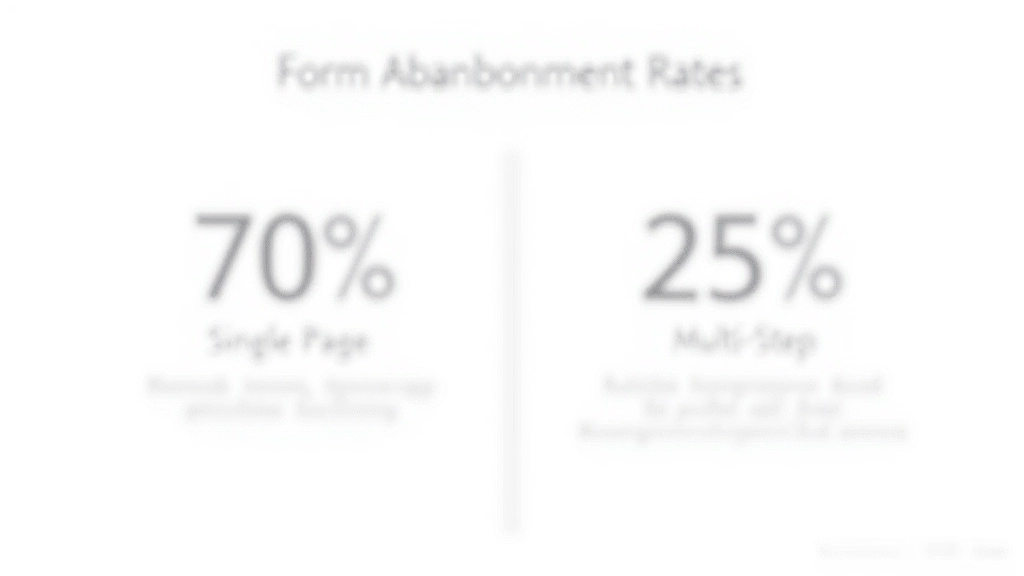
La suddivisione non è casuale. Devi raggruppare i campi per categoria e significato logico, non solo per ridurre il numero visibile. Se stai raccogliendo informazioni di contatto, dati personali e preferenze, questi meritano step separati.
Ricorda: ogni step dovrebbe richiedere massimo 5-7 campi. Se hai più informazioni, considera di ridistribuire o eliminare i dati non essenziali. Meno chiedi, più ottieni completamenti.

Una barra di progresso non è solo estetica â è psicologica. L’utente che sa di essere al 50% è più motivato a continuare rispetto a chi non sa se ha completato il 10% o il 90%. Studi hanno dimostrato che una progress bar visibile aumenta i completamenti del 15-20%.
Come implementarla correttamente? Non è complicato. Usa una barra lineare che mostra chiaramente quale step è attivo, quali sono stati completati e quali rimangono. Numeri o etichette accanto a ogni step aiutano l’utente a orientarsi â “Step 2 di 4” è più chiaro di una barra senza contesto.
Suggerimento: Aggiungi anche un contatore del tempo stimato. Se l’utente sa che mancano 2 minuti, è più propenso a continuare che se vede solo una barra senza reference temporale.
Non è solo la struttura. I piccoli dettagli fanno la differenza tra un form che l’utente completa e uno che abbandona.
Se l’utente torna indietro, i dati non devono scomparire. Salva tutto quello che è stato inserito. Niente è più frustrante che ritrovarsi campi vuoti dopo aver navigato tra gli step.
Valida in tempo reale, non solo al submit. Se un campo è obbligatorio o ha un formato specifico (codice fiscale, telefono), l’utente dovrebbe saperlo subito, non dopo aver cliccato “Avanti”.
“Avanti”, “Indietro”, “Invia” â siano sempre visibili e ben contrapposti. Su mobile, assicurati che i pulsanti siano di dimensione adeguata. Niente touch accidentali.
Se ci sono campi obbligatori non compilati, il pulsante “Avanti” dovrebbe essere disabilitato o mostrare un messaggio chiaro. Non lasciare l’utente a cercare di capire perché non può procedere.

Il 60% degli abbandoni di form avviene su mobile. Non è una sorpresa â uno schermo piccolo rende tutto più difficile. I form multi-step su mobile devono essere ancora più curati che su desktop.
Pochi principi essenziali: un campo per riga, pulsanti ampi (almeno 44px di altezza), spaziatura generosa, e tastiere virtuali appropriate (email, telefono, numero). Se l’utente vede un tastierino numerico quando dovrebbe inserire un numero, è già una vittoria.
I dati e le percentuali condivisi in questo articolo sono basati su studi di UX design e ricerche di settore consolidate. Tuttavia, i risultati reali possono variare in base al contesto specifico, al tipo di form, al settore e al pubblico. Vi consigliamo di testare le implementazioni sul vostro sito e monitorare le metriche di abbandono e completamento per verificare l’efficacia delle strategie suggerite. Questo articolo è puramente informativo e intende fornire linee guida educative per il design dei form.
I form lunghi non devono essere fonte di frustrazione. Con una struttura multi-step ben pensata, una progress bar visibile, e attenzione ai dettagli UX, puoi ridurre drasticamente gli abbandoni. Il segreto non è magia â è design intenzionale.
Implementa queste strategie, testa su utenti reali, e adatta al tuo contesto specifico. Vedrai i completamenti salire naturalmente. Perché? Perché stai rispettando il tempo e la pazienza dell’utente, non sottovalutandola.
Leggi anche gli altri articoli della serie su ottimizzazione form e design dell’input utente.
Esplora altri articoli